

Configurare Unity3D su MacOS per Android
Come predisporre Unity3D sul vostro Mac per creare app Android
Configurare Unity3D per sviluppare App per Android da Mac è semplicissimo, basta seguire questa guida passo per passo:
- Installate Unity3D (da qui) e seguite i passaggi indicati alla sua prima apertura.
- Poi procediamo con l’installazione di Android Studio (da qui) e anche in questo caso dovrete seguire i passaggi indicati alla prima apertura.
- Installate anche il JDK (da qui) cliccando sul link di fianco alla dicitura MacOSX.
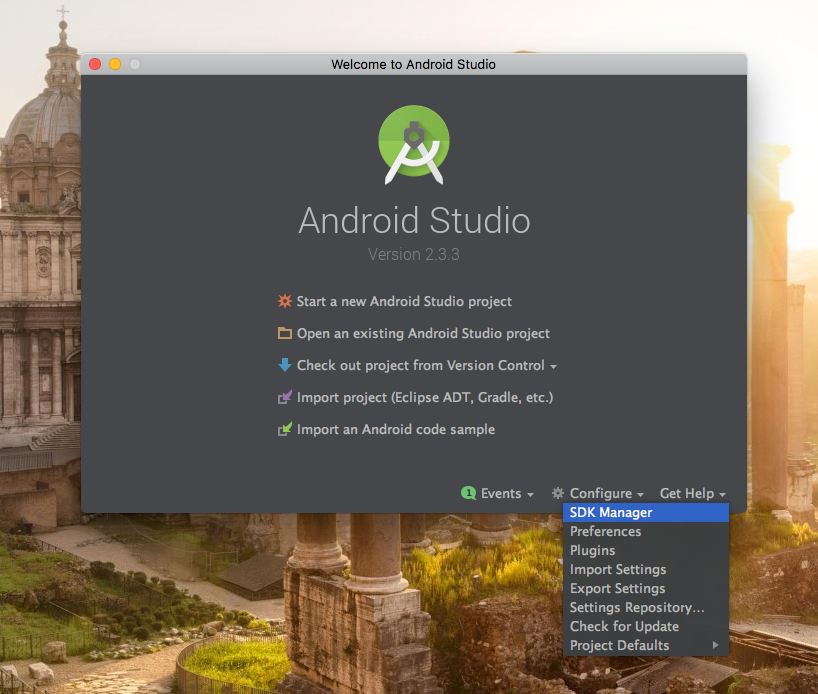
- Aprite ancora Android Studio, uscite da un eventuale progetto e andate su Configure -> SDK Manager
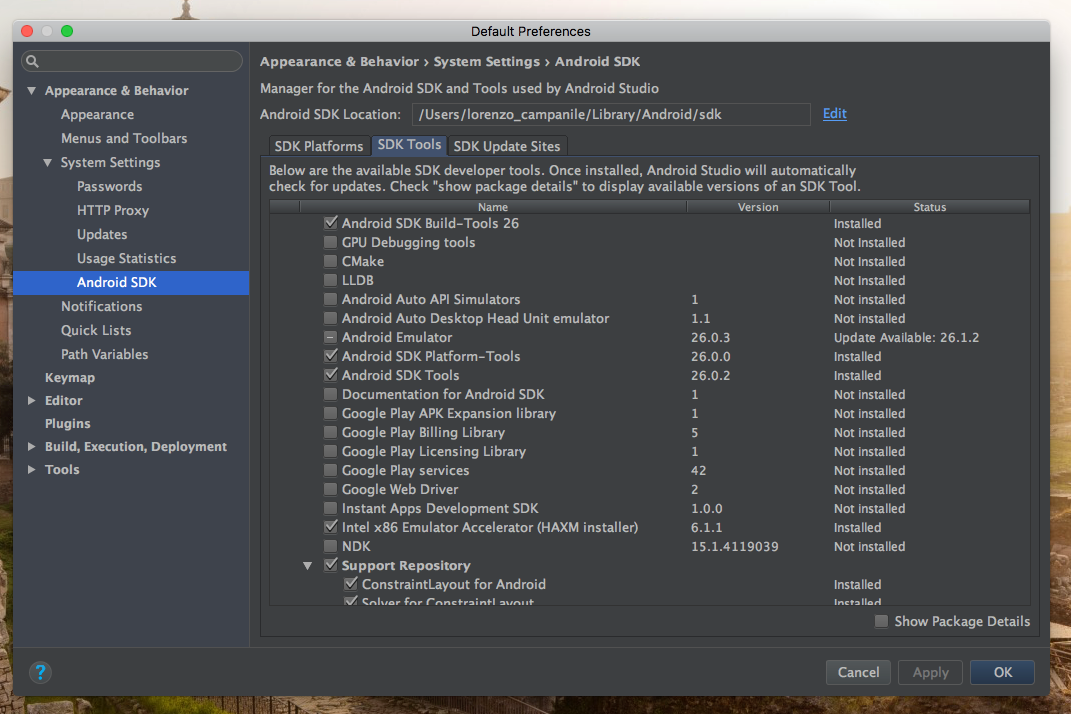
- Verificare che sia installato l’SDK (la prima voce), nel caso non lo sia, spuntatelo e cliccate su Apply per installarlo
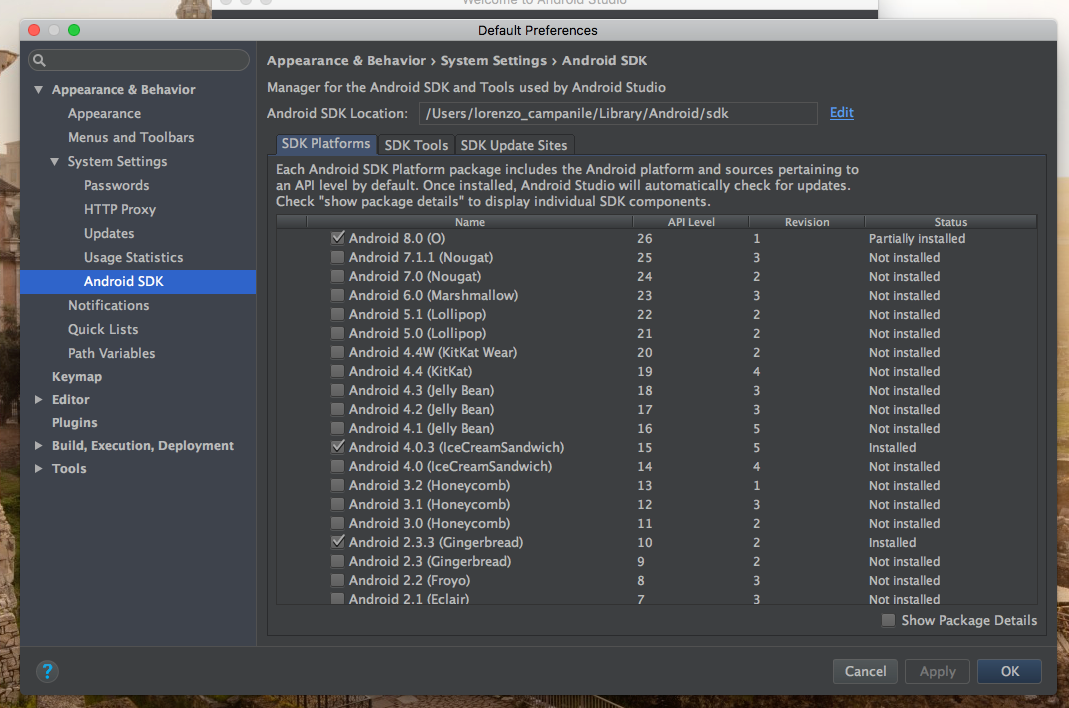
- Verificate di aver installato le vare piattaforme per l’SDK che volete supportare (dovete comunque installare la 2.3.3 per sicurezza, quindi nel caso non la aveste già installata spuntate la voce “Android 2.3.3 (Gingerbread)” e cliccate sul pulsante Apply per procedere con l’installazione).
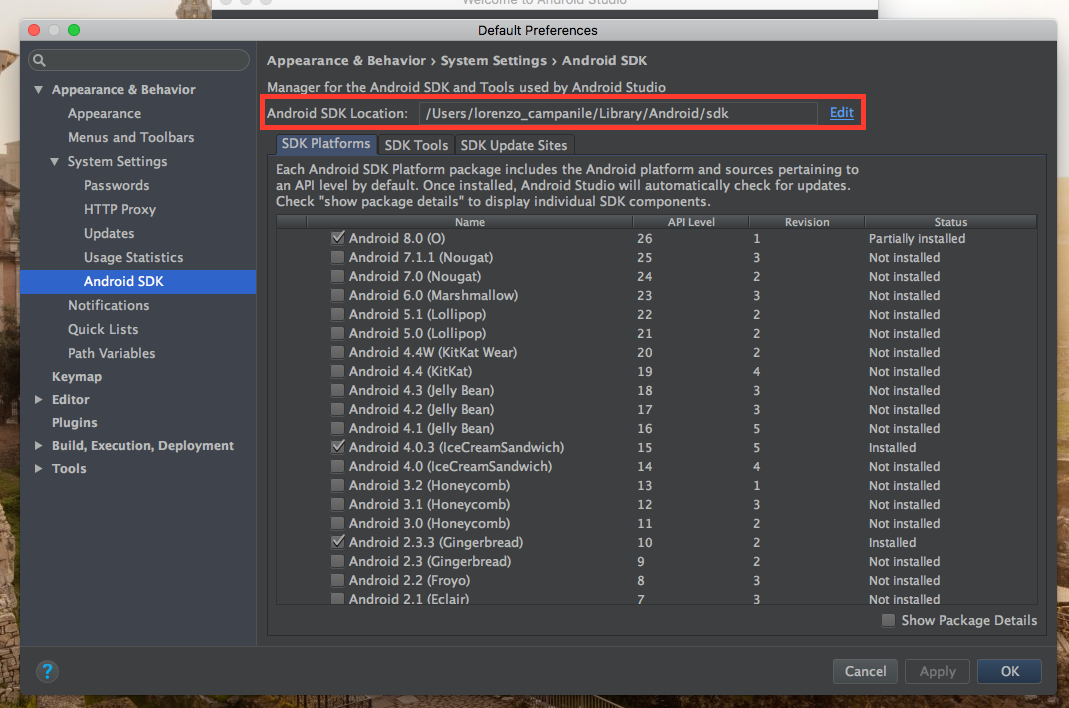
- A questo punto dovrete copiarvi da qualche parte il percorso dell’Android SDK, di seguito indicato nella foto
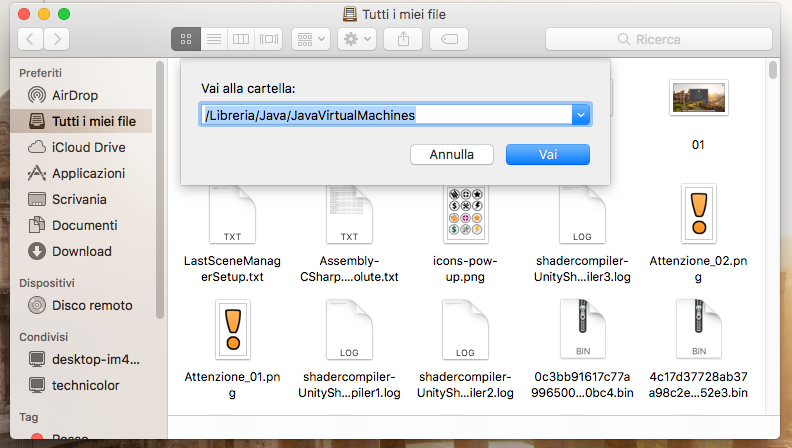
- Ci serve anche trovare il percorso del JDK installato all’inizio, dunque apriamo il Finder e dalla barra superiore selezioniamo Vai -> Vai alla cartella.. e copiamo e incolliamo questo percorso “/Libreria/Java/JavaVirtualMachines” e clicchiamo su Vai
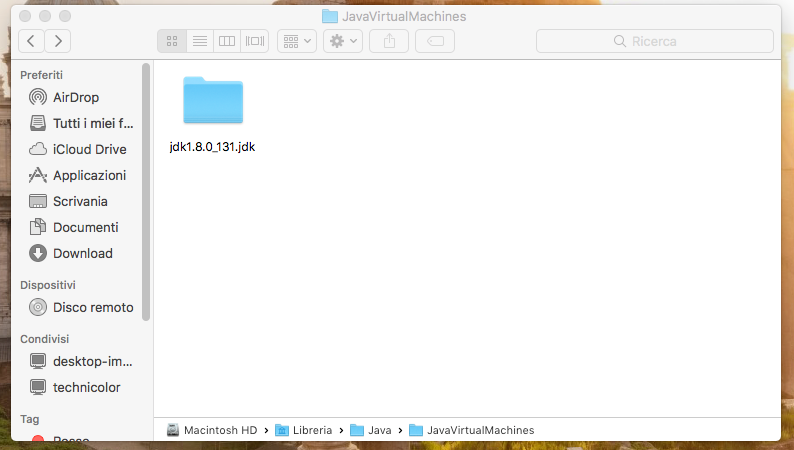
- Individuiamo il nome della nostra cartella di installazione del JDK, nel mio caso è “jdk1.8.0_131.jdk” e copiamolo da qualche parte
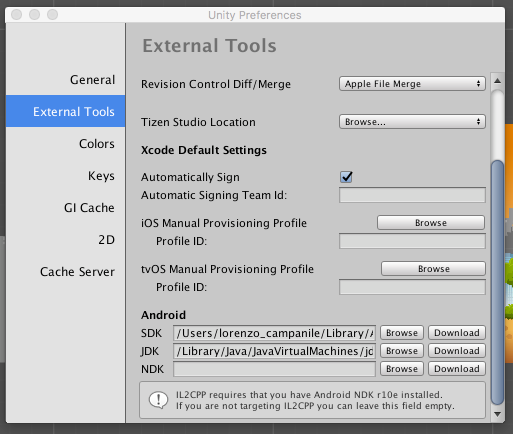
- Ora apriamo Unity3D, andiamo dalla barra in alto su Unity -> Preferences -> External Tools, scorriamo in basso, nella voce SDK incolliamo il percorso copiato da Android Studio e nella voce JDK il seguente percorso “/Library/Java/JavaVirtualMachines/NOME_DELLA_CARTELLA_JDK/Contents/Home” (ovviamente al posto delle lettere maiuscole dovrete inserire il nome della vostra cartella, infatti nel mio caso il percorso è /Library/Java/JavaVirtualMachines/jdk1.8.0_131.jdk/Contents/Home)
- Abbiamo praticamente finito, non resta che selezionare dalla barra in alto File -> Build Settings e fare doppio click su Android.
Da adesso potete ufficialmente cominciare a sviluppare la vostra app su Unity3D! Se volete sapere come testare l’app sul device non vi resta che seguire quest’altra guida!